

Activando SSH - Todos nosotros ya tenemos conocimiento que el telnet es la manera más insegura que hay para acceder a cualquiera de los equipos de red. Este pequeño artículo tiene como objetivo que puedan aprender como activar el servicio de acceso seguro por Secure Shell o directamente SSH.
Puntos requeridos para el SSH
Algunos puntos que son requeridos para que el SSH funcione de manera adecuada, y no se pueden dejar de hacer:
- Crear un nombre para el Router (hostname).
- Router (config)# hostname sucursal
- Definir un nombre de dominio (domain-name).
- sucursal (config)# ip domain-name fruta.com
Sin esos servicios arriba el SSH no va funcionar correctamente. Entonces, NO LOS OLVIDE. En este caso voy a considerar que no sabemos cuáles son las configuraciones que ya existían previamente en este Router, así que, vamos a limpiar las llaves de criptografia guardadas en el Router, así evitamos que alguna configuración antigüa nos haga tener algún problema. sucursal (config)#crypto key zeroize rsa % All RSA keys will be removed. % All router certs issued using these keys will also be removed. Do you really want to remove these keys? [yes/no]: yes sucursal (config)# *Mar 15 09:32:21.153: %SSH-5-DISABLED: SSH 1.5 has been disabled Creando las llaves de criptografía privada y pública por RSA Ahora lo que tenemos que hacer es generar las llaves pública y privada utilizando el algoritmo RSA compuesto de 1024 bits para que podamos obtener una mayor seguridad. sucursal (config)# crypto key generate rsa The name for the keys will be: sucursal.fruta.com Choose the size of the key modulus in the range of 360 to 2048 for your General Purpose Keys. Choosing a key modulus greater than 512 may take a few minutes. How many bits in the modulus [512]: 1024 % Generating 1024 bit RSA keys …[OK] Miren que lo destacado en rojo que el sistema utiliza el nombre del host y dominio como “semilla” para la generación de las llaves. Verificando el status del SSH Para la verificación vamos a utilizar el comando Show ip ssh sucursal # sh ip ssh SSH Enabled – version 1.5 Authentication timeout: 120 secs; Authentication retries: 3
Creando un usuario y activando ssh
Para finalizar todo creamos el usuario local y activamos el SSH en los terminales VTY. sucursal (config)# username marcos password 0 pitanga sucursal (config)# aaa new-model sucursal (config)# aaa authentication login LOCALUSERS local sucursal (config)# line vty 0 4 sucursal (config)# login authentication LOCALUSERS sucursal (config)# transport input ssh
Acceder al router por SSH
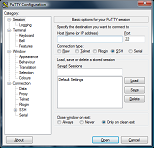 Ahora vamos a acceder al router utilizando el SSH, para eso vamos a utilizar el PUTTY.
Para acceder utilicemos el usuario local del router y la contraseña, el mismo que ya se utilizaba por telnet.
Ahora ya tenemos el acceso al router por SSH, vamos a hacer una validación de la conexión.
sucursal # sh ssh
Connection Version Encryption State Username
0 1.5 3DES Session started cisco
Así tenemos confirmado que está andando el SSH a la perfección.
Ahora vamos a acceder al router utilizando el SSH, para eso vamos a utilizar el PUTTY.
Para acceder utilicemos el usuario local del router y la contraseña, el mismo que ya se utilizaba por telnet.
Ahora ya tenemos el acceso al router por SSH, vamos a hacer una validación de la conexión.
sucursal # sh ssh
Connection Version Encryption State Username
0 1.5 3DES Session started cisco
Así tenemos confirmado que está andando el SSH a la perfección.